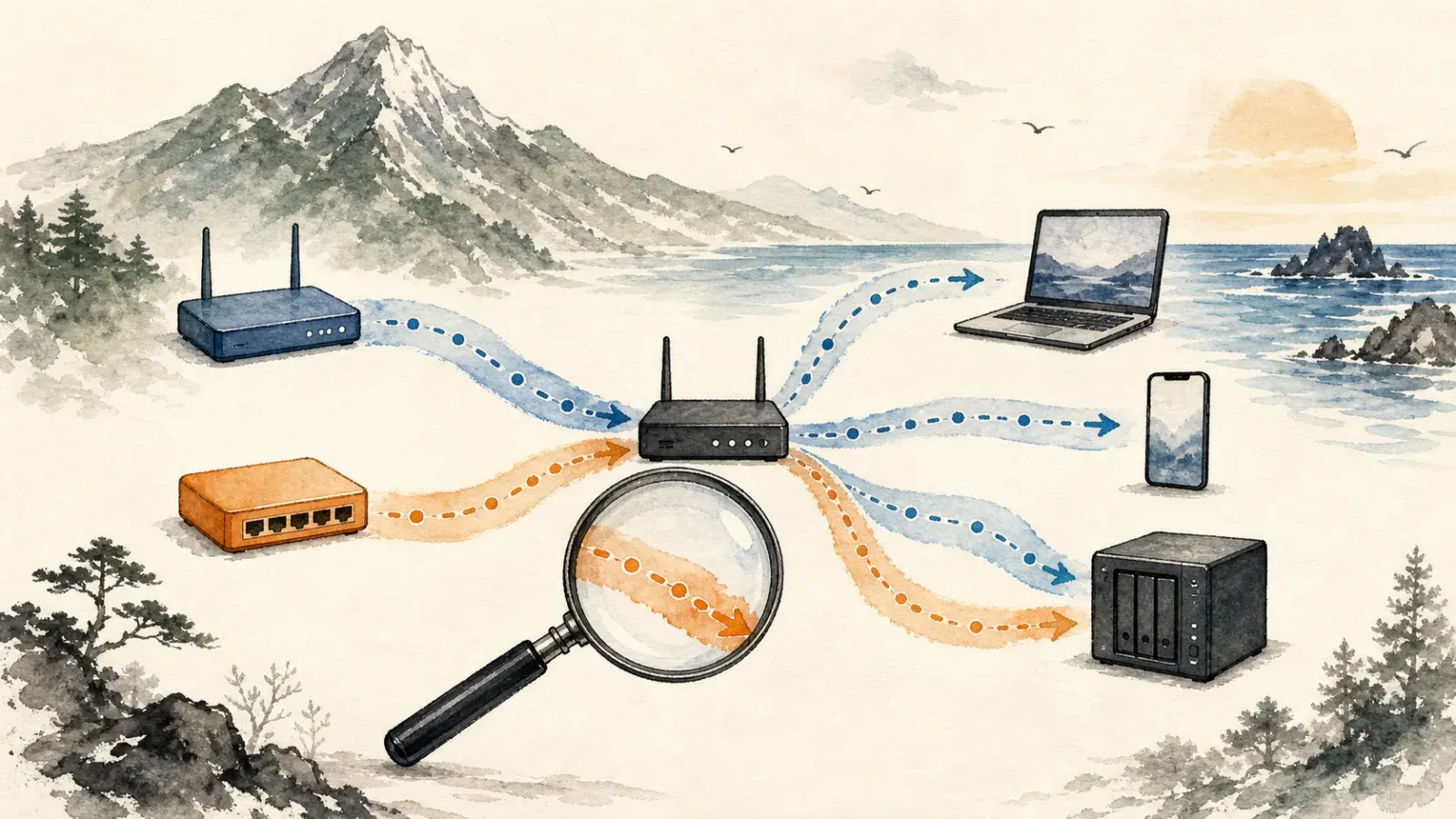



系统实践
VirtualBox 中 USB 网卡反复断连:从控制器到设备直通的排查方法
从一只 USB 转网口适配器的真实故障出发,系统检查 VirtualBox USB 控制器、Extension Pack、设备捕获、驱动与桥接网络,避免反复重装虚拟机。
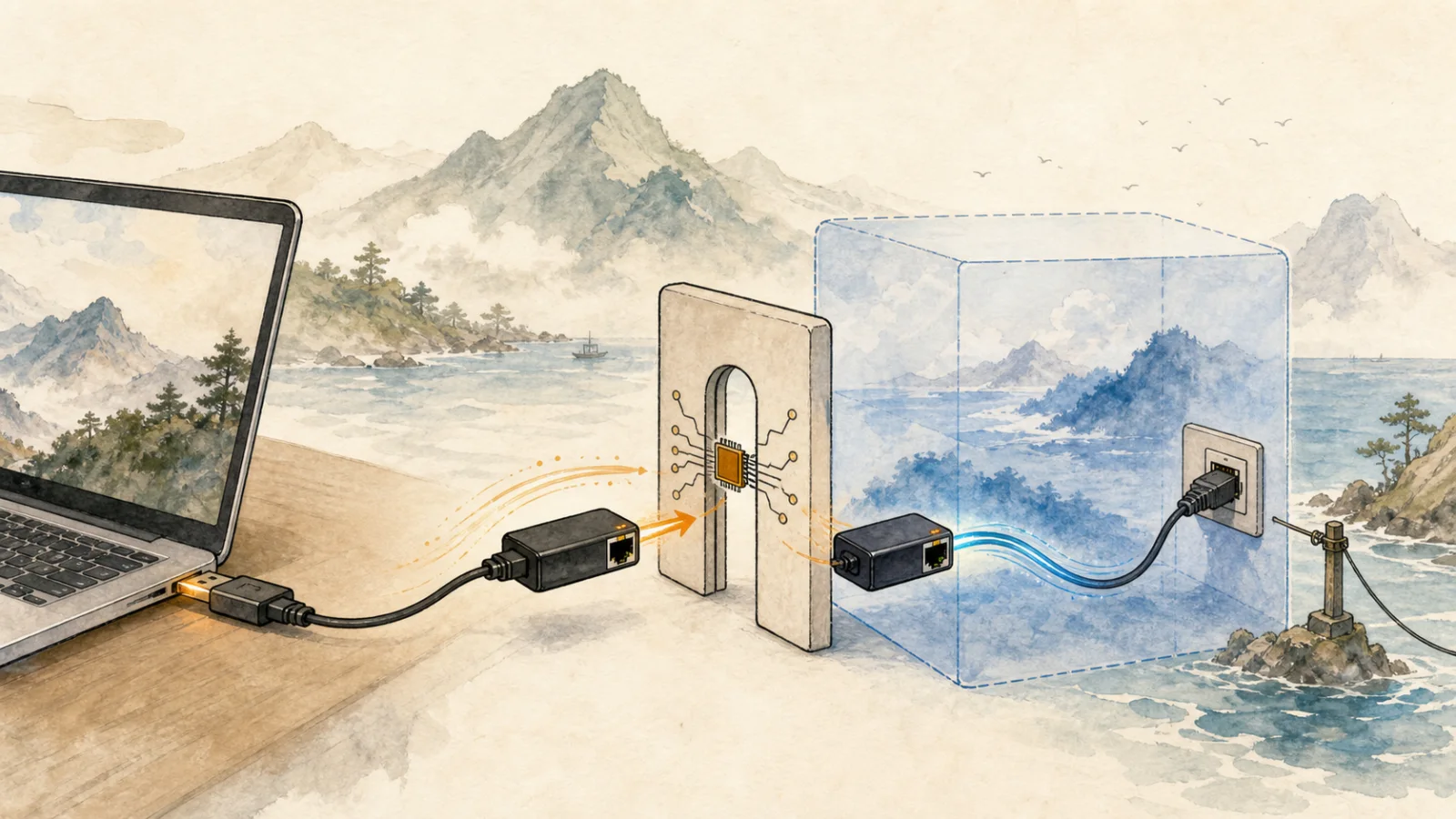
2017 年,我需要在 MacBook Pro 上通过 Windows 虚拟机调试网口打印机。USB 转网口适配器在 macOS 正常,交给 VirtualBox 里的 Windows 7 后却反复断开重连。折腾两个晚上后,最终发现虚拟机仍使用 USB 2.0 控制器,而适配器和宿主端口工作在 USB 3.x;安装匹配的 Extension Pack 并改用 USB 3.0 控制器后恢复稳定。
这个结论不能直接套用到所有设备,但它留下了一套仍然有效的排查顺序:先判断你需要的是“USB 设备直通”还是“虚拟网卡桥接”,再检查控制器、捕获归属、驱动和链路。
先分清两种完全不同的目标
让虚拟机独占物理 USB 网卡
USB 直通会把整个适配器从宿主机交给客户机。宿主机通常会暂时失去对它的使用权,客户机需要安装对应驱动。这适合:
- 客户机必须直接操作某个 USB 网络设备。
- 调试专用网口设备,希望宿主与客户网络完全分离。
- 软件依赖适配器本身的 USB 标识或原生驱动。
让虚拟机使用宿主机现有网络
如果只是让虚拟机进入局域网,通常不需要 USB 直通。VirtualBox 的 Bridged Adapter 可以把虚拟网卡桥接到宿主机的有线接口;NAT 则适合只需要出网的情况。
桥接更简单,也避免宿主与客户机争抢 USB 设备。只有在业务明确要求客户机独占硬件时,才进入下面的 USB 排查。
建立最小可复现场景
先停止虚拟机,并记录:
- VirtualBox 完整版本与宿主系统版本。
- Extension Pack 是否安装、版本是否匹配。
- 物理适配器的厂商、型号和 USB 代际。
- 客户机系统及驱动状态。
- 当前选择的 USB 控制器类型。
- 设备在宿主机直接使用时是否稳定。
命令行可以查看:
VBoxManage --version
VBoxManage list extpacks
VBoxManage list usbhost
VBoxManage showvminfo "Windows Lab"
不要一开始就重装客户机。先证明问题发生在宿主硬件、VirtualBox 捕获层,还是客户机驱动层。
控制器代际必须匹配场景
VirtualBox 会向客户机提供虚拟 USB 控制器。当前版本中常见选择包括 USB 1.1、USB 2.0 和 USB 3.0 控制器,具体可用能力受平台版本和 Extension Pack 影响。
排查时:
- 关闭虚拟机,而不是只保存状态。
- 在 Settings → USB 中启用 USB Controller。
- 优先为现代客户机选择 USB 3.0 xHCI。
- 启动客户机,确认系统已加载 xHCI 和适配器驱动。
老客户机可能缺少原生 xHCI 驱动。此时“选择更高版本控制器”不一定更好,需要先解决客户机驱动,或在设备支持时测试 USB 2.0。
原案例中,适配器接在 USB 3.0 宿主端口,而虚拟机仍按旧控制器配置运行;代际和驱动链路不一致最终表现为设备反复重新枚举。
Extension Pack 版本和许可
Oracle 的 Extension Pack 提供额外功能,但它与基础 VirtualBox 的许可证不同。下载页面当前明确区分基础包的 GPL 与 Extension Pack 的 PUEL/商业条款。
因此要同时检查两件事:
- Extension Pack 版本与 VirtualBox 主程序完全匹配。
- 使用场景符合许可证;公司或组织环境不能默认按个人免费使用理解。
VBoxManage list extpacks 会显示已安装版本。出现版本不一致时,不要混装多个旧包,应从与当前主程序相同版本的官方目录获取对应包。
判断设备到底归谁
USB 设备同一时刻通常只能由宿主或客户机一方控制。常见现象包括:
- 宿主机自动加载驱动后,VirtualBox 无法捕获。
- 客户机关闭后,设备没有正常交还宿主。
- USB filter 过于宽泛,错误捕获同厂商的其他设备。
- 设备在客户机内反复出现和消失,说明正在重新枚举。
使用 VBoxManage list usbhost 观察设备状态。创建过滤器时尽量使用明确的 Vendor ID、Product ID 和必要的 Serial Number,不要只按一个模糊名称匹配。
为了定位问题,可以先不设置自动 filter:启动客户机后,从 Devices → USB 手动选择目标设备。手动捕获稳定后,再建立精确过滤器实现自动化。
分层验证
按下面顺序测试,每一步只改变一个变量:
- 宿主层:关闭 VirtualBox,适配器连续传输是否稳定。
- 物理层:更换 USB 端口、线缆或扩展坞,排除供电与接触问题。
- 捕获层:启动客户机后手动捕获,宿主是否释放设备。
- 控制器层:确认选择的虚拟控制器与客户机驱动相容。
- 驱动层:客户机设备管理器或系统日志是否出现重置、未知设备或驱动错误。
- 网络层:设备稳定存在后,再检查 DHCP、IP、路由和打印机通信。
如果 USB 设备本身仍在消失,修改 IP 和防火墙没有意义;如果设备稳定但没有地址,则应转入网络配置,而不是继续折腾 Extension Pack。
什么时候改用桥接网络
如果真实需求只是“让 Windows 虚拟机访问与 USB 网卡相连的网络”,可以测试把 VirtualBox 虚拟网卡桥接到宿主的 USB Ethernet 接口。
桥接模式由宿主驱动持有物理设备,客户机只看到标准虚拟网卡,通常比 USB 直通更容易维护。但它不适用于:
- 客户机必须加载物理网卡专用驱动。
- 软件要直接枚举 USB 设备。
- 需要把宿主与该物理网络完全隔离。
- 宿主平台对特定接口的桥接有限制。
选择方案的标准不是“哪个更高级”,而是谁应该拥有硬件,以及客户机是否真的需要看到硬件本体。
保留一份可复现记录
问题解决后记录 VirtualBox、Extension Pack、宿主系统、客户机驱动、控制器类型和适配器型号。VirtualBox 或宿主系统升级后,如果故障复现,这份组合比“当时改了一个设置就好了”更有价值。
原文的 USB 3.0 结论解决了一次具体故障;新版真正要保留的是分层方法:先选直通还是桥接,再确认版本、许可、控制器、归属、驱动,最后才处理网络。
参考:Oracle VirtualBox 用户手册、Oracle VirtualBox 下载与 Extension Pack 许可及 VirtualBox 7.2 官方文件与校验。
Related